




90%打工仔都用錯?電腦必學15招小技巧/快捷鍵:一鍵Cap圖/1 秒鎖屏/YouTube智慧控制
每日填 Excel、覆Email,手指來回鍵盤滑鼠幾百次,搞到手腕酸痛?其實,Windows 和 Mac 藏著很多「神級快捷鍵」,只是 90% 的人都習慣用滑鼠慢慢點。以下精選 15 個「職場生存」與「提早收工」必備秘技,學識呢幾招,光速處理文書工作!
1.立即鎖定電腦
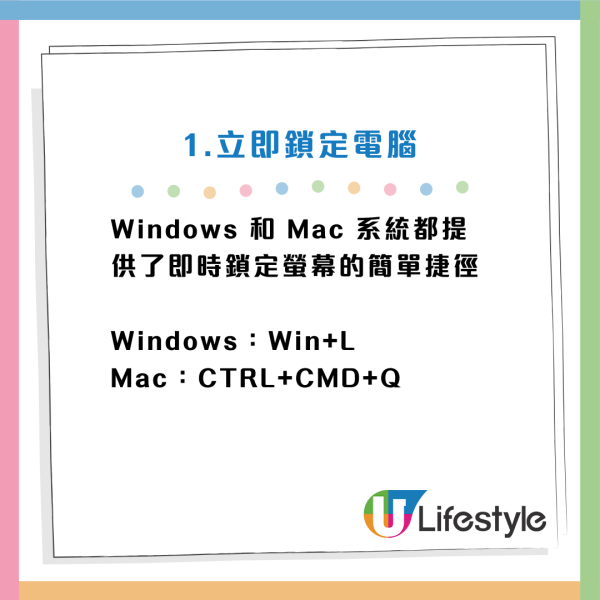
工作、娛樂時常會短暫離開電腦,這時亮著的螢幕隨時引來別人的窺探。而Windows和Mac兩個電腦系統都提供了即時鎖定螢幕的方法。

(點擊上圖查看更詳細內容)
- Windows:Win+L
- Mac:CTRL+CMD+Q
2.自動填入網域名稱
現時多數瀏覽器已將網址列和搜尋列合二為一,不少用戶在輸入網站名稱後就省去了「.com」、「.org」,和「.net」等網域名稱,等搜尋結果出現時再點選該網站的連結,這樣雖然能免去打網域名稱的麻煩,但同時也耗費了等待的時間,尤其網站不熱門時,還可能要多找一會才能找到其連結。而事實上,我們可以用三種快捷鍵來直接填充網域名稱。

(點擊上圖查看更詳細內容)
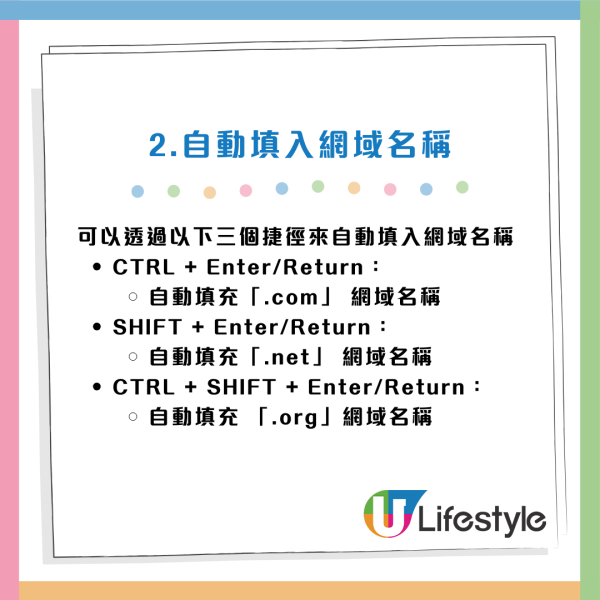
- CTRL + Enter/Return = 自動填充 .com 網域名稱
- SHIFT + Enter/Return = 自動填充 .net 網域名稱
- CTRL + SHIFT + Enter/Return = 自動填充 .org 網域名稱
3.建立Word範本
工作需要可能會讓我們總是使用相同格式的Word文件,然而因為Word本身沒有該格式範本可選,只好每次都重新建立一次。既然Word沒有預設我們需要的範本,那只要我們自己去預設一個設計好的範本就能解決這重複性作業了。



(點擊上圖查看更詳細內容)
在最新版本的 Microsoft Word 中建立範本的步驟:
- 點擊「檔案」>「另存新檔」。
- 雙擊「電腦」或「本機」。
- 在「檔案名稱」框中輸入範本名稱。
- 在「存檔類型」列表中選擇「Word 範本」。
- 點擊「儲存」。
- 要使用 Word 範本,你只需打開範本文件並進行更改即可。
4.智慧控制YouTube播放
Youtube的影片眾多,想從中得到娛樂是十分容易的,不過有時錯過了某些畫面就要慢慢手動調校,倒是有點麻煩。而Youtube為了讓各位能更輕鬆地使用它,也推出了不少快捷鍵應用。

(點擊上圖查看更詳細內容)
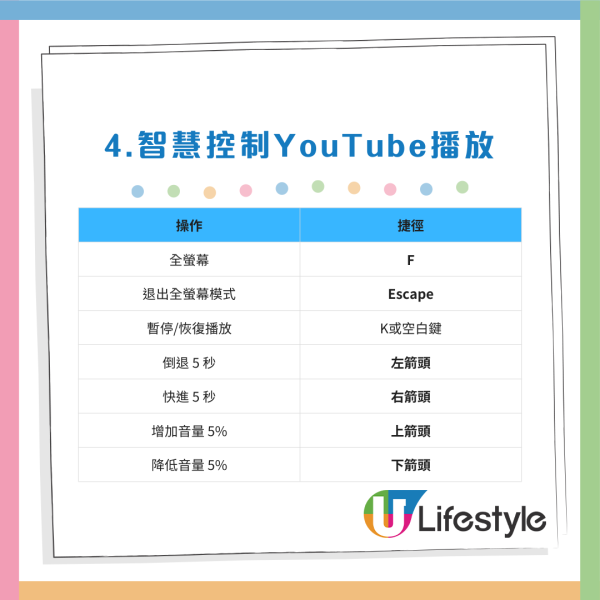
操作;捷徑
- 全螢幕:F
- 退出全螢幕模式:Escape
- 暫停/恢復播放:K 或 空白鍵
- 倒退 5 秒:左箭頭
- 快進 5 秒:右箭頭
- 增加音量 5%:上箭頭
- 降低音量 5%:下箭頭
5. 備份整個電腦
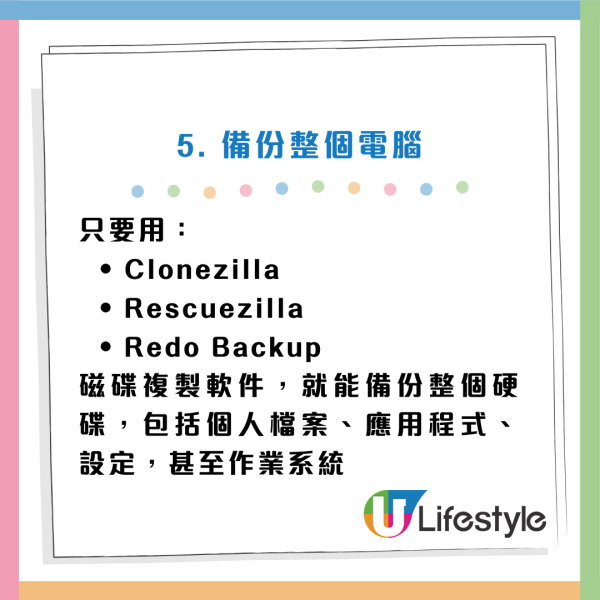
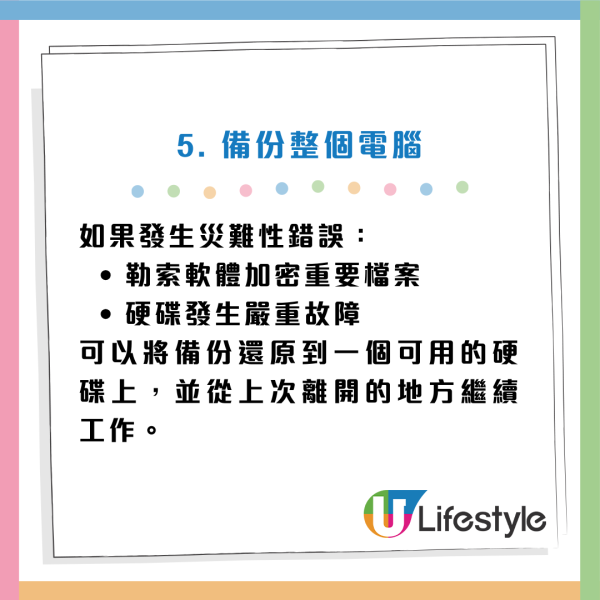
許多電腦專家總是不厭其煩地強調備份的重要性,確實現時愈來愈多詐騙、病毒等隨時令電腦壞掉的危機,進行備份真的能減少很多問題,只是進行備份的過程卻很易令人卻步。其實只要我們使用如Clonezilla這類磁碟複製軟件,就能輕鬆備份我們的整個硬碟了。


6. 記錄你的操作步驟
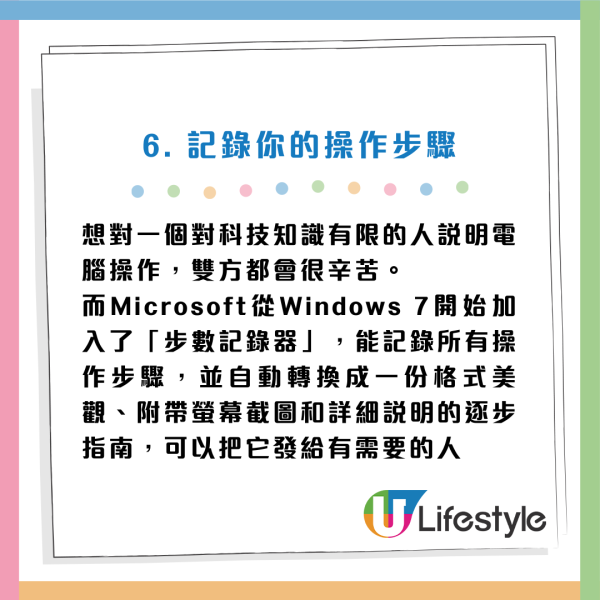
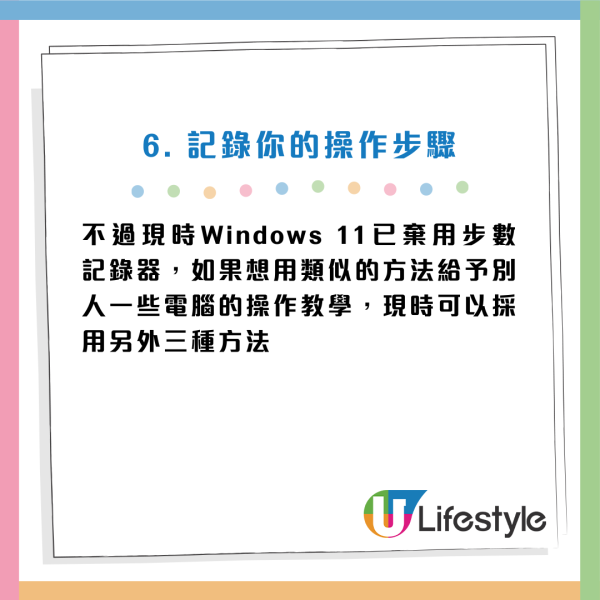
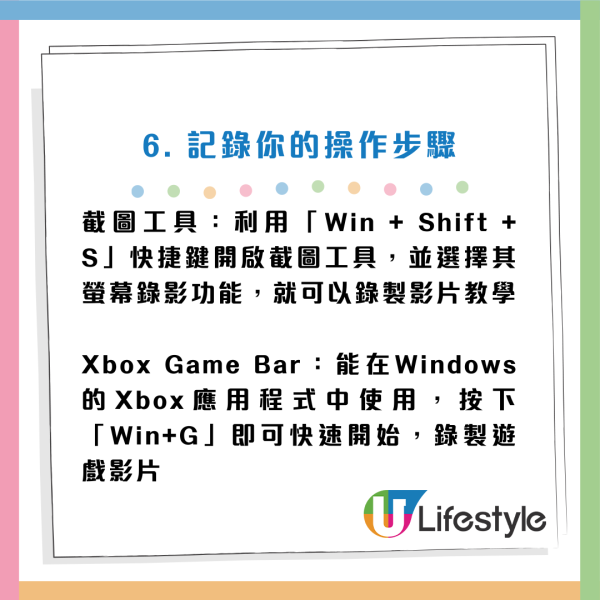
想向一個對科技經驗有限的人說明一些電腦操作,分分鐘會引致傷人事件,而Microsoft就在Windows 7開始想到了解決辨法,新增了一個名為「步數記錄器」的應用,能記得所有操作步驟,成為一個逐步指南。不過現時Windows 11已棄用步數記錄器,改用了其他方法,例如截圖工具、Xbox Game Bar,和Clipchamp等工具。

7. 使用密碼管理員
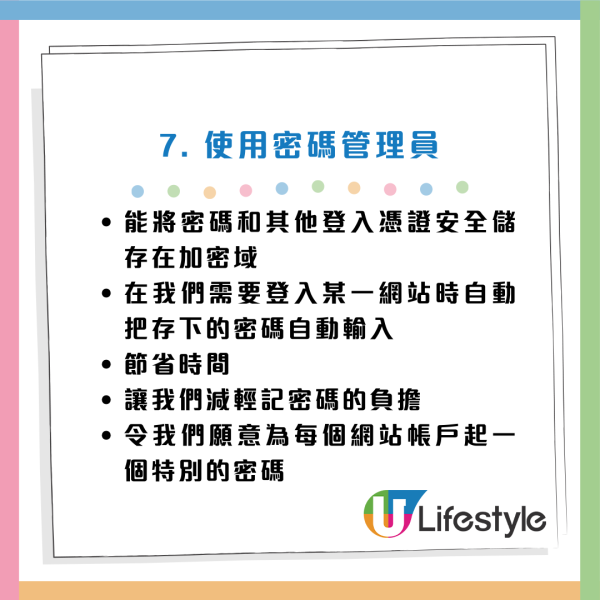
密碼管理員是一款應用程式,可將我們的密碼和其他登入憑證安全儲存在加密域。在我們要登入某一網站時,如已經讓密碼管理員存下密碼,那它就能自動輸入正確的密碼,節省我們的時間也能讓我們更願意為每個網站起一組更有保密性的密碼。當然,如果在其他電腦登入,有機會不能使用密碼管理員,到時就要自己手動輸入密碼了。

8. 輕鬆選取單字或段落
有時候我們想要選取某些單字或段落時,游標經常性會同時選取其他內容或直接選取不到想要的字,想要解決這個令人煩燥的問題,其實只需要我們在想要選取的文字上雙擊即可;如果想選取整個段落,只需在選取文字後馬上再點擊該選取文字即可。


9. 提升文字編輯能力
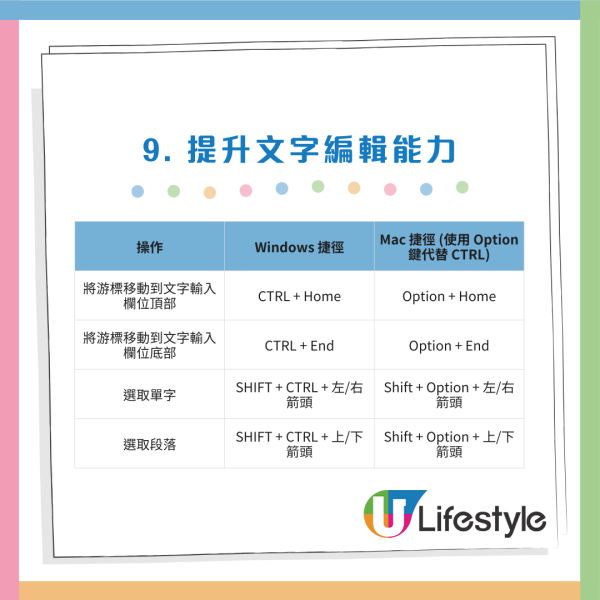
CTRL+C和CTRL+V可謂是我們的神級助手,助我們快速貼上各種內容。那麼到底還有沒有其他同樣實用的快捷鍵能改善我們的文字編輯能力呢?答案明顯是有的,不論是Windows或Mac系統,都藏有大量的快捷鍵等待我們,只要善用這些快捷鍵,在編輯文本時就能省去手在滑鼠和鍵盤中來回切換的時間浪費了。
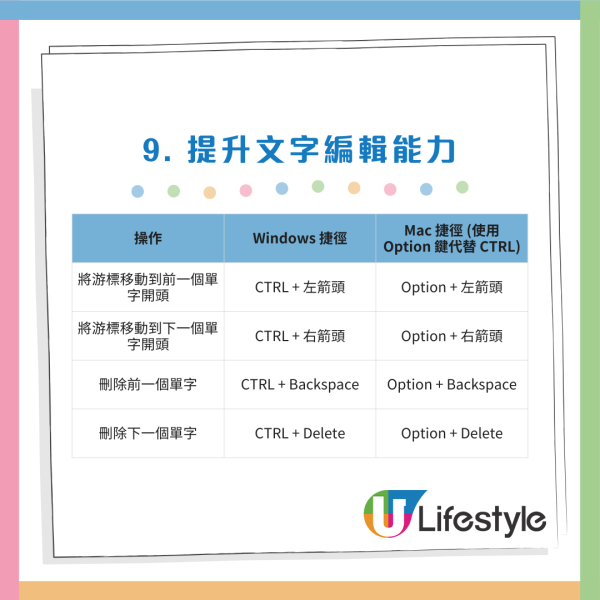
(點擊上圖查看更詳細內容)
操作:Windows 捷徑;Mac 捷徑 (使用 Option 鍵代替 CTRL)
- 將游標移動到前一個單字開頭,CTRL + 左箭頭;Option + 左箭頭
- 將游標移動到下一個單字開頭,CTRL + 右箭頭;Option + 右箭頭
- 刪除前一個單字,CTRL + Backspace;Option + Backspace
- 刪除下一個單字,CTRL + Delete;Option + Delete
- 將游標移動到文字輸入欄位頂部,CTRL + Home;Option + Home
- 將游標移動到文字輸入欄位底部,CTRL + End;Option + End
- 選取單字,SHIFT + CTRL + 左/右箭頭;Shift + Option + 左/右箭頭
- 選取段落,SHIFT + CTRL + 上/下箭頭;Shift + Option + 上/下箭頭
10. 靜音通知
當我們在努力工作和認真玩遊戲時,突然彈出通知音效實用是影響甚深,所以Windows和Mac系統都有讓我們輕鬆靜音通知的功能。
(點擊上圖查看更詳細內容)
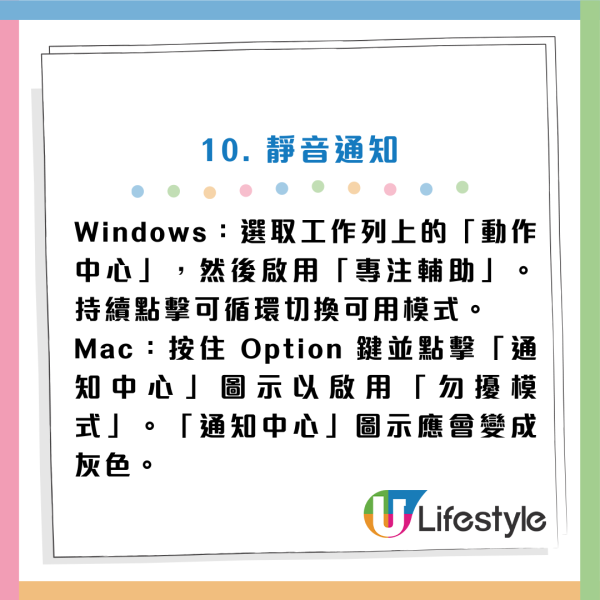
- Windows:選取工作列上的「動作中心」,然後啟用「專注輔助」。持續點擊可循環切換可用模式。
- Mac:按住 Option 鍵並點擊「通知中心」圖示以啟用「勿擾模式」。「通知中心」圖示應會變成灰色。
11. 學會使用滑鼠中鍵
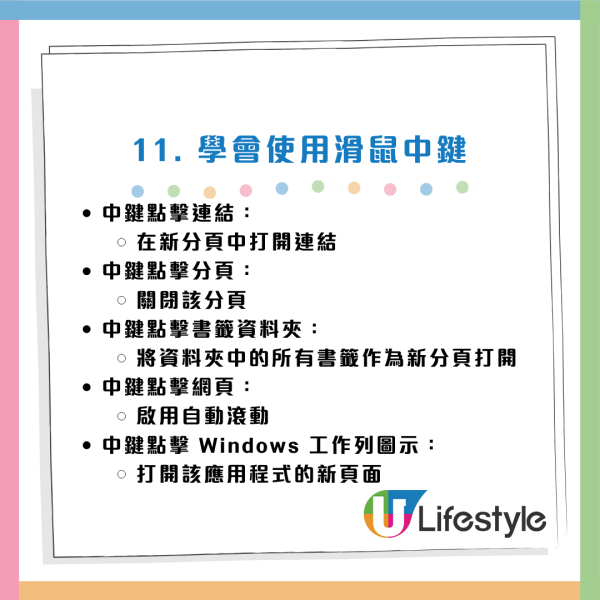
滑鼠滾輪即為中鍵,我們普遍只會用它來滾動拉動頁面。然而實際上我們也能把它按下去,面對不同的工作,它都有不同的能力,讓我們簡單地完成某些比較麻煩的操作。

(點擊上圖查看更詳細內容)
- 中鍵點擊連結: 在新分頁中打開連結。
- 中鍵點擊分頁: 關閉該分頁。
- 中鍵點擊書籤資料夾: 將資料夾中的所有書籤作為新分頁打開。
- 中鍵點擊網頁: 啟用自動滾動。
- 中鍵點擊 Windows 工作列圖示: 打開該應用程式的新頁面。
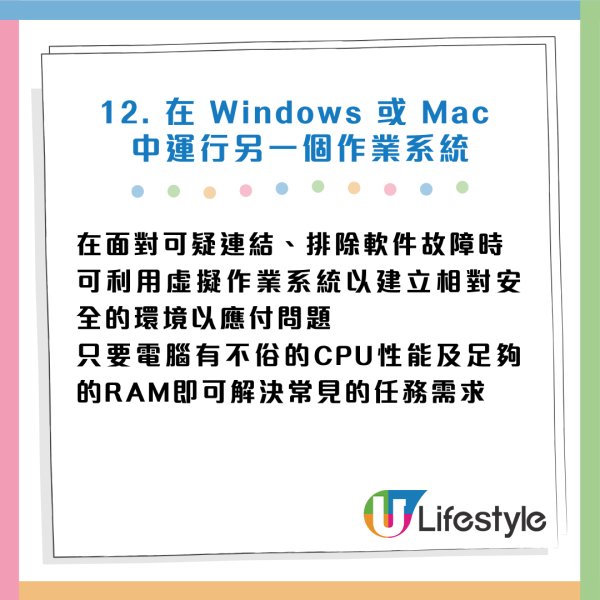
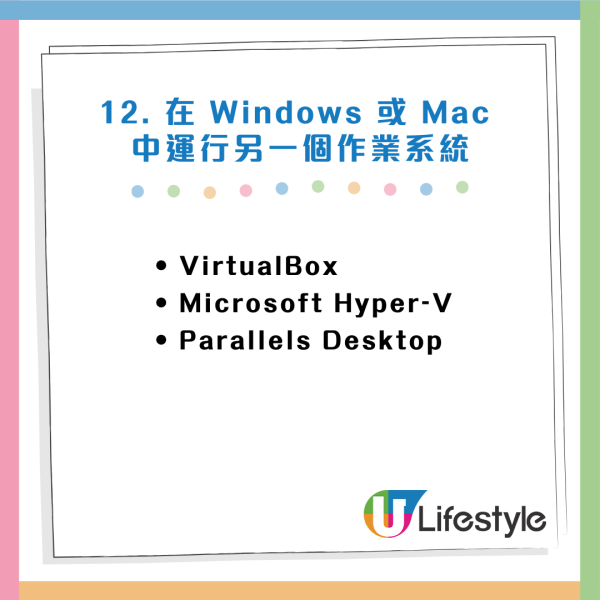
12. 在 Windows 或 Mac 中運行另一個作業系統
我們在面對一些可疑的連結、排除軟件故障時,直接使用Windows或Mac系統實在是有點危險,此時我們可以用如VirtualBox等軟件,開啟一個虛擬化的作業系統,透過它來建立安全的環境面對問題。只要電腦有不俗的CPU和足夠的RAM,基本能滿足常見的任務需求。
13. 像專業人士一樣截圖
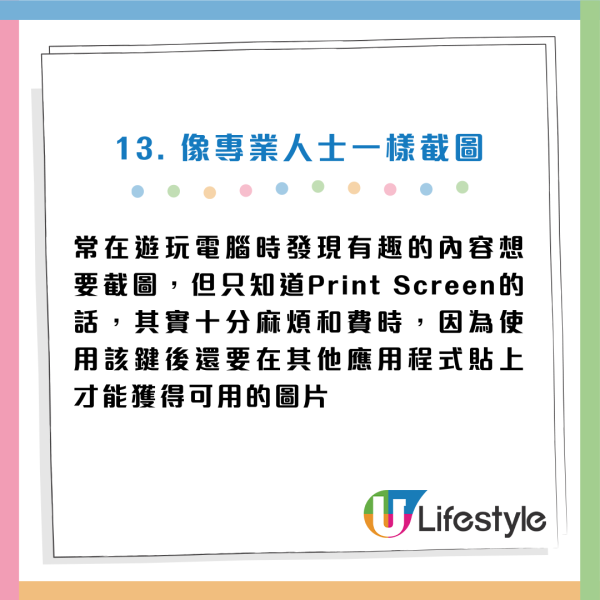
使用電腦時看到一些有趣的內容,想要截圖分享出去是常見的情況,但如果只知道按Print Screen鍵,甚至是用手機錄製,那就顯得有點麻煩了,畢竟Print Screen鍵截圖後還要到其他應用程式貼上才能得到圖片。而善用其他快捷鍵,反而能更有效率。
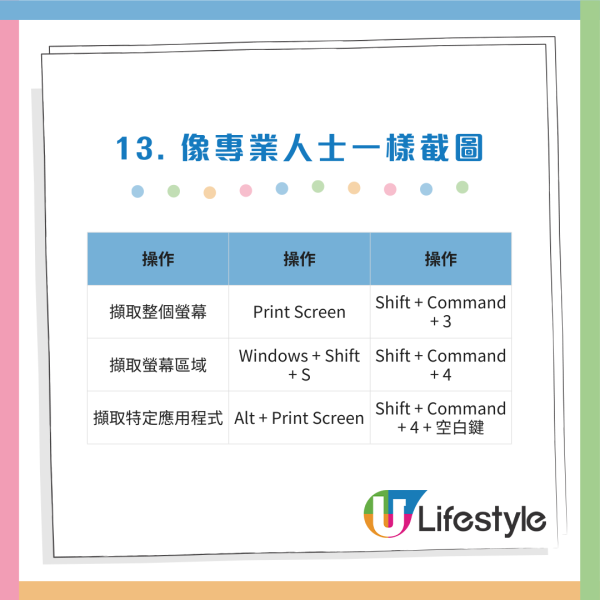
操作:Windows 捷徑;Mac 捷徑
- 擷取整個螢幕,Print Screen;Shift + Command + 3
- 擷取螢幕區域,Windows + Shift + S;Shift + Command + 4
- 擷取特定應用程式,Alt + Print Screen;Shift + Command + 4 + 空白鍵
14. 提升Google搜尋技巧
有時想要搜尋某些特定內容時,經常會出現一些不相關的結果,然而我們又不知道該怎樣做才能排除那些擾人的內容。如果各位平時用開Google的話,則可以使用一些Google的搜尋技巧指定搜索內容了。

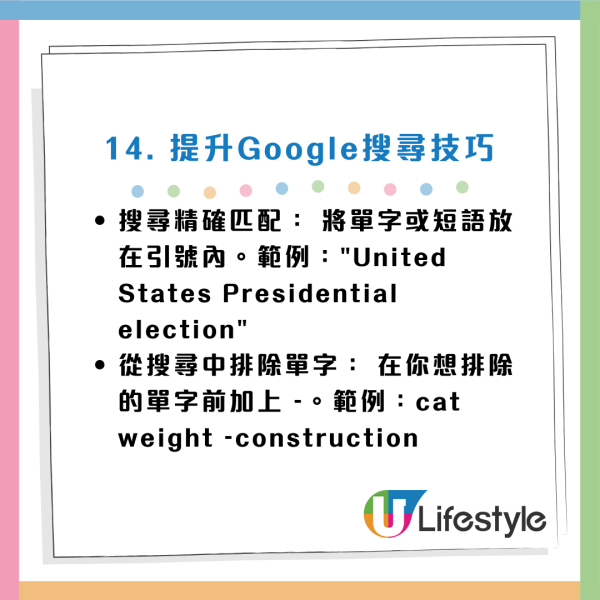
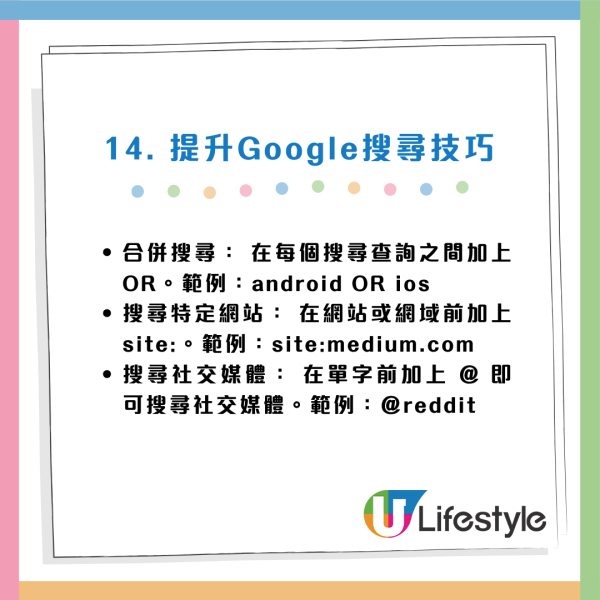
(點擊上圖查看更詳細內容)
- 搜尋精確匹配: 將單字或短語放在引號內。範例:"United States Presidential election"
- 從搜尋中排除單字: 在你想排除的單字前加上 -。範例:cat weight -construction
- 合併搜尋: 在每個搜尋查詢之間加上 OR。範例:android OR ios
- 搜尋特定網站: 在網站或網域前加上 site:。範例:site:medium.com
- 搜尋社交媒體: 在單字前加上 @ 即可搜尋社交媒體。範例:@reddit
15. 快速插入表情符號
電腦不同手機,在輸入法上並不能輕易使用表情符號,但現時加入表情符號來表達情緒已是見怪不怪的事,不懂得在電腦上快速插入表情符號總會顯得自己較差。既然如此各位就可以學學Windows和Mac系統快速插入表情符號的方法了。
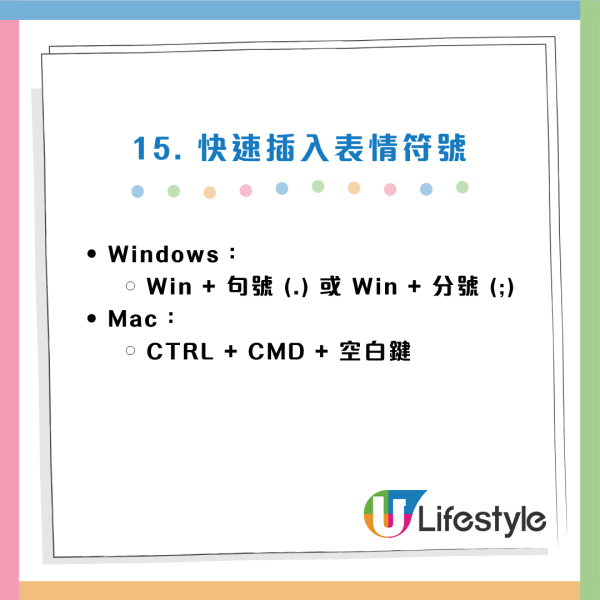
(點擊上圖查看更詳細內容)
- Windows:Win + 句號 (.) 或 Win + 分號 (;)
- Mac: CTRL + CMD + 空白鍵
可見電腦上其實有著各種快捷鍵、功能有待我們發掘,令我們在使用時得到更順暢的體驗呢。
資料來源:BCA
港生活人氣本地熱話

↓【萬聖節驚喜🎃】Home.焙小日子免費DIY蛋糕體驗✨ ↓

【送您全自動咖啡機!】
立即留言,免費帶返屋企!

 U GO 本週好去處