




YouTube 隱藏秘技|免費解鎖 3 大「Premium級」功能!扮工必備:一鍵秒開子母畫面/生成文字筆記
想在 Office 偷睇 YouTube 又怕被老細捉?不想每個月比幾十蚊訂閱 Premium,又想用「子母畫面」邊做野邊睇片?其實 YouTube 電腦版收埋好多「神級功能」,只要識得用,打工仔即刻變身效率大師!今次 UHK 為大家整合 6 個最實用隱藏秘技,當中 3 個更加是媲美 Premium 會員的神級功能,教你 $0 成本一鍵解鎖,扮工、聽歌、做筆記效率即刻 Upgrade!
YouTube隱藏秘技 0成本免費當 Premium 用
雖然不論是電腦版還是App版的YouTube在顯示各式功能上已經比較明確,但總會有一些有效功能被我們略過,卻又能實際使我們用得更方便,以下這6種技巧正是其中就在我們身邊,但卻常常不被用到的功能,包括「稍後觀看」、篩選器、子母畫面、顯示轉錄稿、分享影片特定時間,以及各種快捷鍵等。

1. 一鍵 Save 低搭車慢慢嘆
有時候我們在YouTube首面看到一些有趣的影片時,卻沒有太多時間仔細觀看內容,又怕一會回不到該影片,只能匆忙點進去再滑走,待之後在觀看記錄中找回影片,這種方法很易令影片被其他新觀看影片刷走,最終還是找不回它。而面對這種兩邊不是人的情況,其實只需使用「稍後觀看」功能把影片保存下來,就能隨時找回它們了。
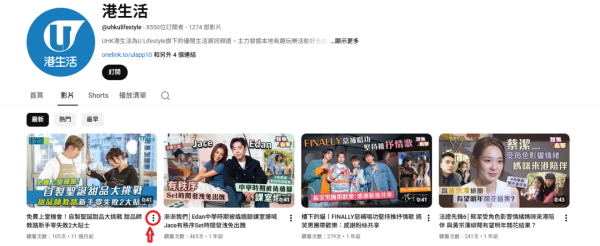
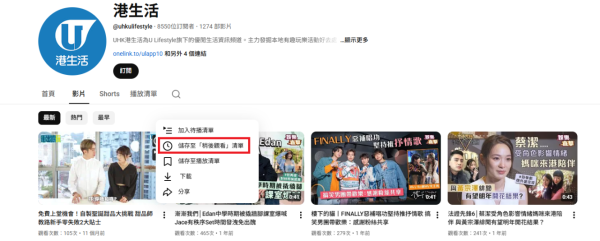
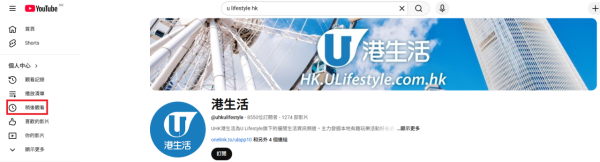
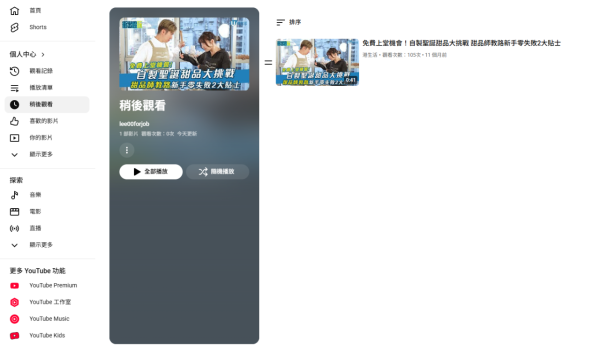
(請點擊以上圖片查看圖象教學)
- 每部影片的標題旁都有一個三點選單
- 按下它後就會出現「儲存至「稍後觀看」消單」的選項
- 之後只需前往左側選單的個人中心的「稍後觀看」即可找到影片
- 如果是App的話,同樣需到個人中心,在播放清單中向右拉就能找到稍後觀看
2. 一招過濾「農場廢片」/舊資訊
各位在使用YouTube搜尋功能時,可能常會出現一些內容不符、時長不合,或年代太久遠的影片,浪費了不少時間才能找到想看的影片。這時我們就能使用YouTube內建的搜尋篩選器,可以從排序方式、類型、上載日期、片長,和特點中排除我們不需要的影片內容,節省時間。
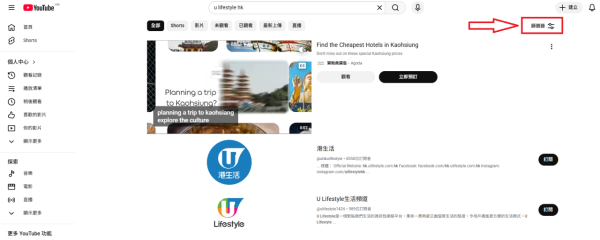
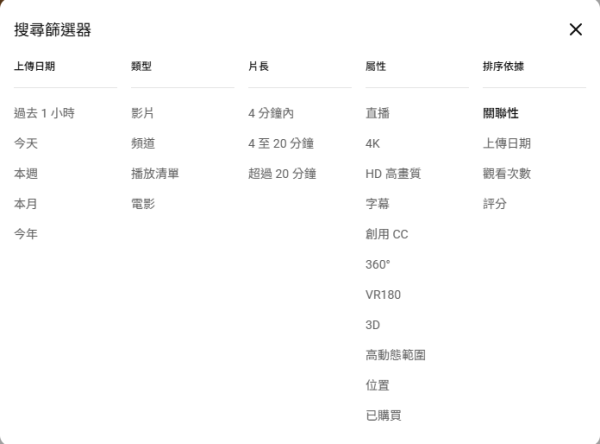
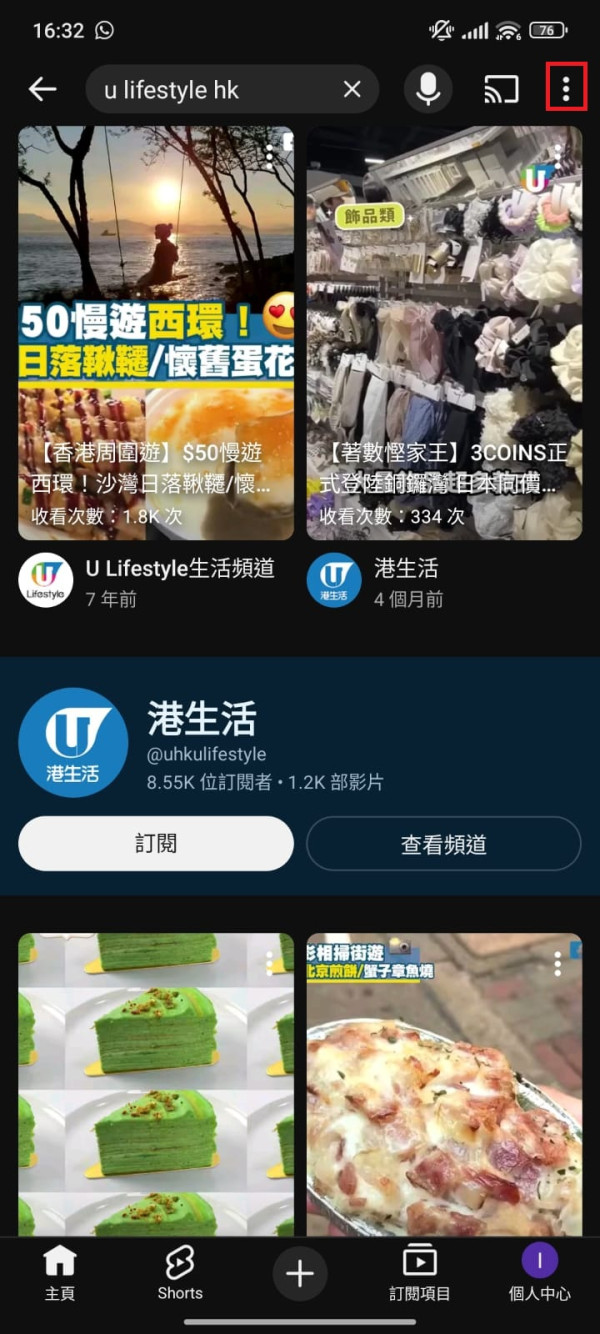
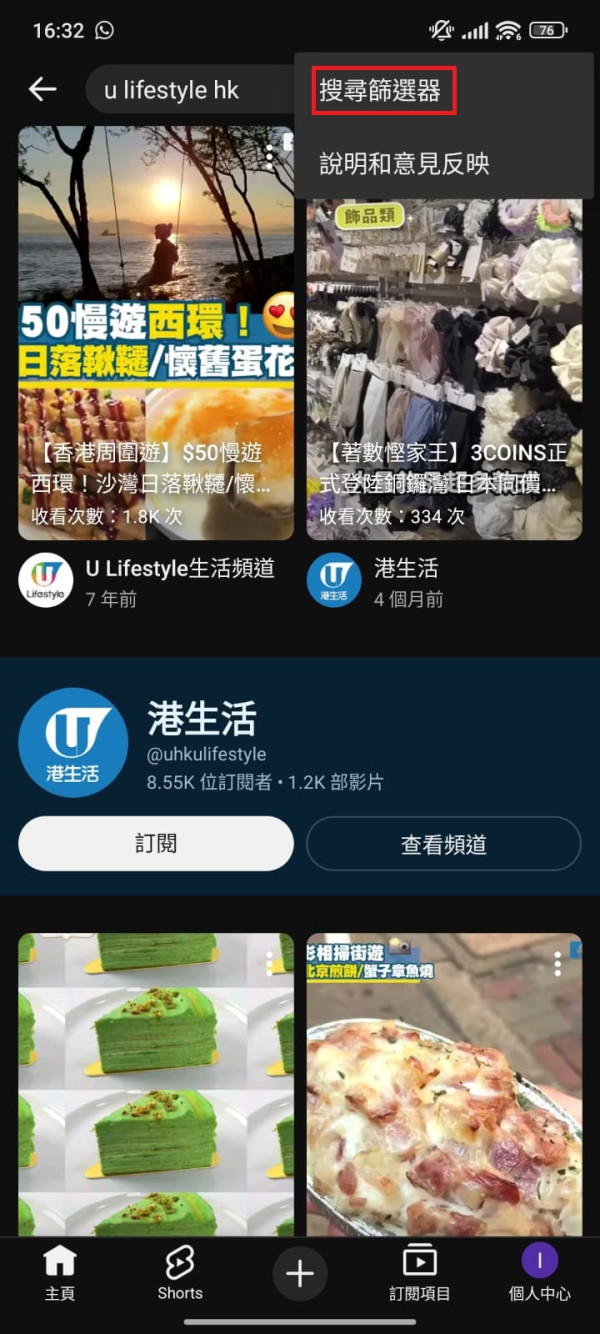
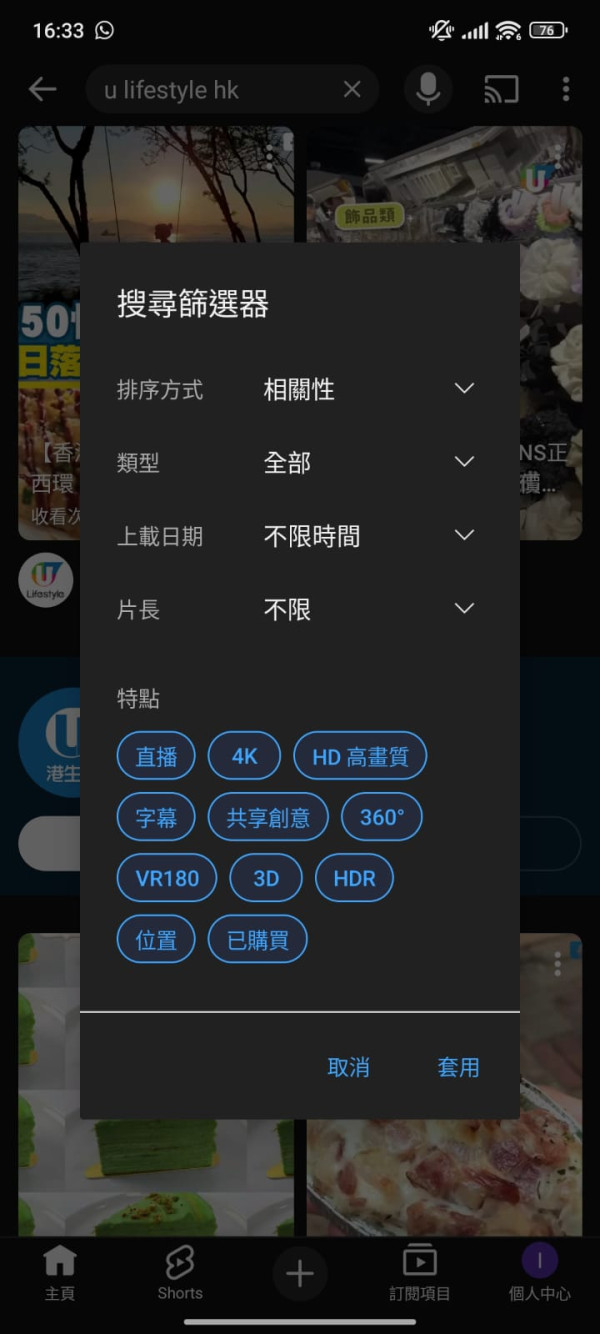
(請點擊以上圖片查看圖象教學)
- 在搜尋影片後,會前往搜索頁面
- 此時最上方會有一些簡易分類,最右手邊則是篩選器
- 點擊後會有各種選擇條件,可以指定內容以剔除不合條件的影片
- App版則需要先點擊右上角的三點選項,之後就能找到篩選器
3.扮工神技 免費開啟「子母畫面 (PiP)」
有時因應學習、工作,和扮工需要,都會遇到一邊看片一邊做其他事的情況,這時我們可能會選擇把螢幕內容分開一半,雖然都能做到想要的效果,但我們也能利用畫中畫(PiP)模式,將YouTube的影片變成一個小型浮動視窗,這樣會使整個影片網頁所佔用的螢幕空間減少。
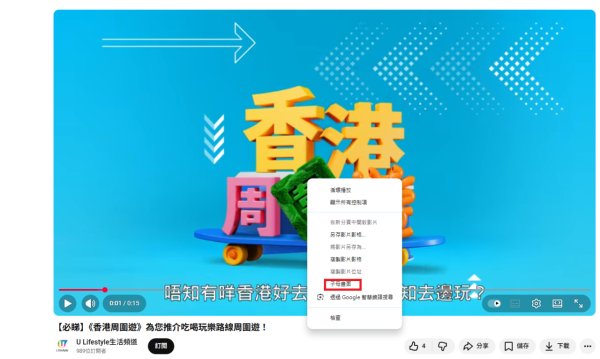
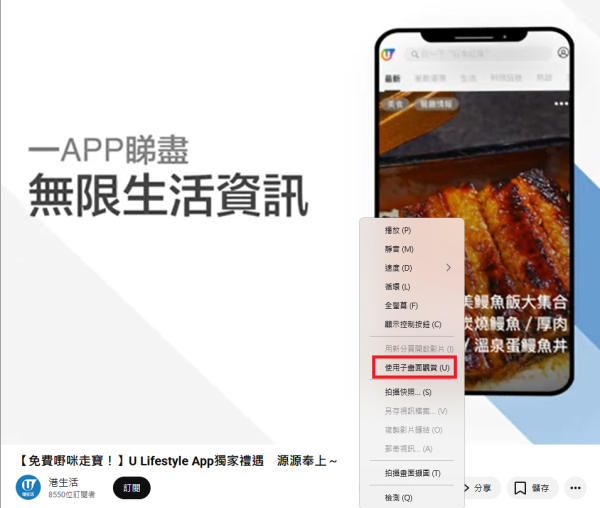

(請點擊以上圖片查看圖象教學)
- 開啟畫中畫(子母畫面)的方法每個瀏覽器可能都不同
- 如Chrome或Edge瀏覽器,可以在影片畫面上右擊兩次打開瀏覽器的功能選單,開啟「子母畫面」;
- 而Firefox除了上述方法,部分影片還能在播放後使用右側的小功能鍵,變成子母畫面狀態
- 手機App如想使用影片懸浮功能,需要成為YouTube Premium會員
4.無需睇片!一鍵生成「文字筆記」
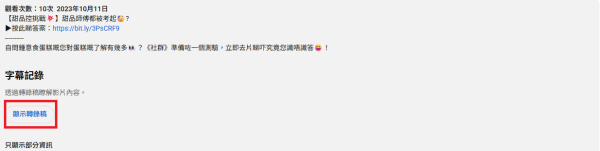
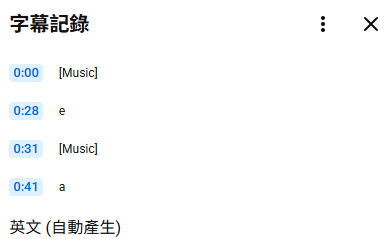
在需要透過影片內容獲得資訊時,若沒有太多時間慢慢觀看影片,在有開啟字幕功能的影片裏,我們可以打開簡介並拉至下向,找到字幕記錄的顯示轉錄稿,直接看到整條影片的字幕內容,對於要找相應資訊時很有效。

(請點擊以上圖片查看圖象教學)
- 在開啟影片後打關影片資訊
- 拉到下方找到字幕記錄按下「顯示轉錄稿」
- 即可打開字幕記錄欄(手機App版同樣做法)
5.2步輕鬆剪輯「精華片段」
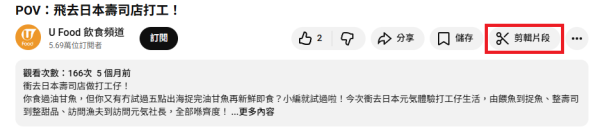
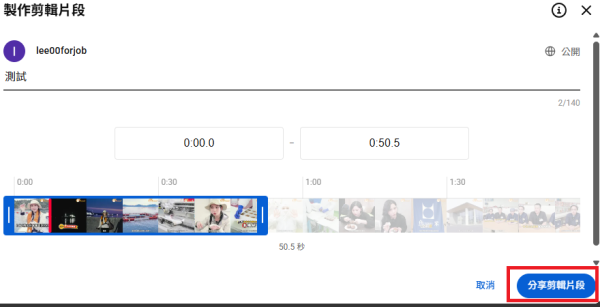
想要分享影片有趣的時刻,並希望對方能儘快看到,可以先把影片拉到你想對方看的時間,再按分享鍵,並釣選開始處,即可讓對方打開影片連接時直接從那時段開始。如果只想讓對方看某段時間的內容,則可以用剪輯片段,剪輯最長60秒的影片給對方觀看,如此對方就不會被其他內容影響到了。
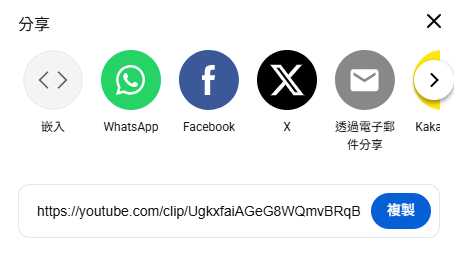
(請點擊以上圖片查看圖象教學)
- 把影片片段拉到你想分享的時間
- 按下分享按鍵並釣選「開始處」再複製影片連接即可;
- 如想讓對方只看到某一段內容,則可使用「剪輯片段」
- 剪輯最長60秒的影片給對方觀看
6.打工仔必學YouTube 3 個快捷鍵
在學腦上看影片,使用快捷鍵能讓我們獲得更好的使用體驗,透過按下鍵盤上控制播放、暫停、快轉、後退,或調整音量等的快捷鍵,就不用經常使用滑鼠,或經常把手從鍵盤和滑鼠上來回移動了。
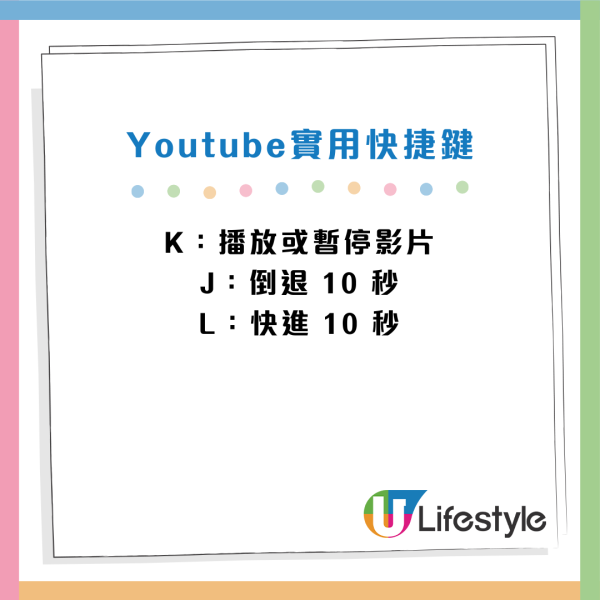
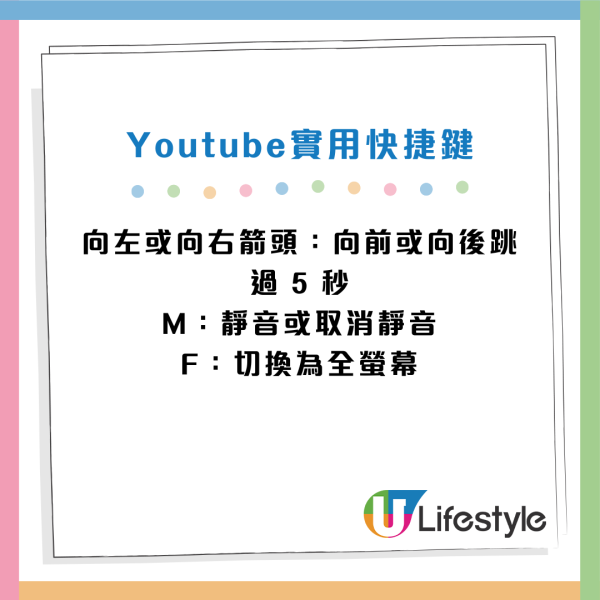
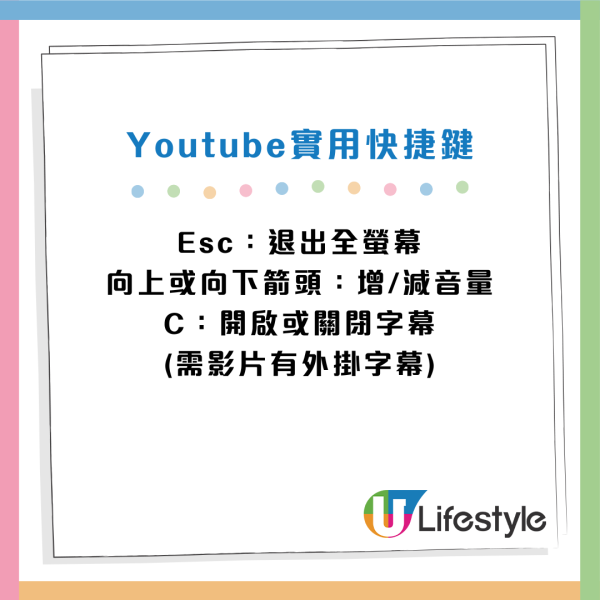
單一鍵的快捷鍵(文字版):
- K:播放或暫停影片
- J:倒退 10 秒
- L:快進 10 秒
- 向左或向右箭頭:向前或向後跳過 5 秒
- M:靜音或取消靜音
- F:切換為全螢幕
- Esc:退出全螢幕
- 向上或向下箭頭:增/減音量
- C:開啟或關閉字幕(需影片有外掛字幕)
這些功能不一定時常用到,但當需要時,就能節省我們的時間,以及增強我們的體驗,所以當各位再次遇到這些問題時,可以不用按平常的做法,試試這些功能吧!
資料來源:YouTube
港生活人氣本地熱話

《U GO》請您去領展香港高爾夫球公開賽⛳
↓ 大派100張四天套票!匯聚各地頂尖高球手🏌️↓

↓【萬聖節驚喜🎃】Home.焙小日子免費DIY蛋糕體驗✨ ↓

 U GO 本週好去處