




Word文件全失?3招極速「救File大法」Microsoft認證:未Save都救到
辛苦打的文章還沒存檔,電腦卻突然當機?別急著重寫,Word其實早就幫你留了一條後路。只要掌握這3個技巧,就有機會找回未儲存的心血,不讓努力白費。
相信不少上班族或大學生都曾遇過這種情況,就是正在撰寫報告或完成作業時,電腦突然當機,毫無預警地關機或重啟。那一刻心跳加速、腦袋一片空白,辛苦好幾天熬夜趕工的成果,彷彿隨著螢幕一黑而付諸流水。其實,Microsoft Word 早已內建多項自動備份與復原功能,即使未儲存檔案,也有機會挽回損失。以下3個Microsoft官方認證的實用方法,幫助你在關鍵時刻找回心血結晶,不用再哭著重寫。

1. 自動儲存設定好 Hang機都唔驚
Word內建自動儲存功能,只要事先調整好時間間隔,即使當機也能把最近的內容救回來。
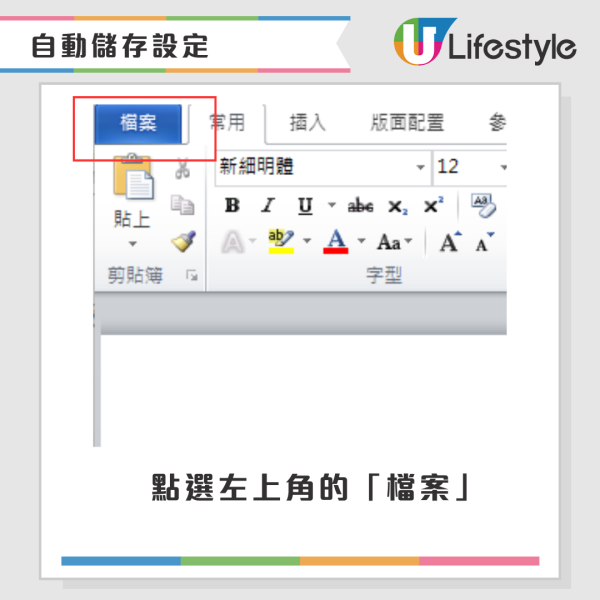
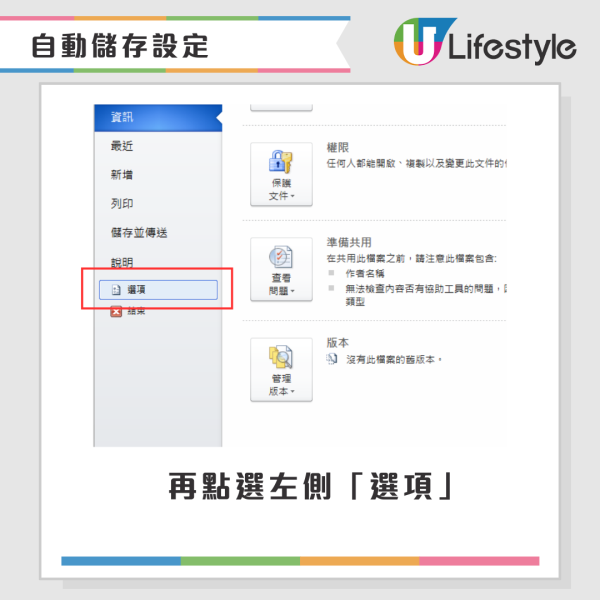
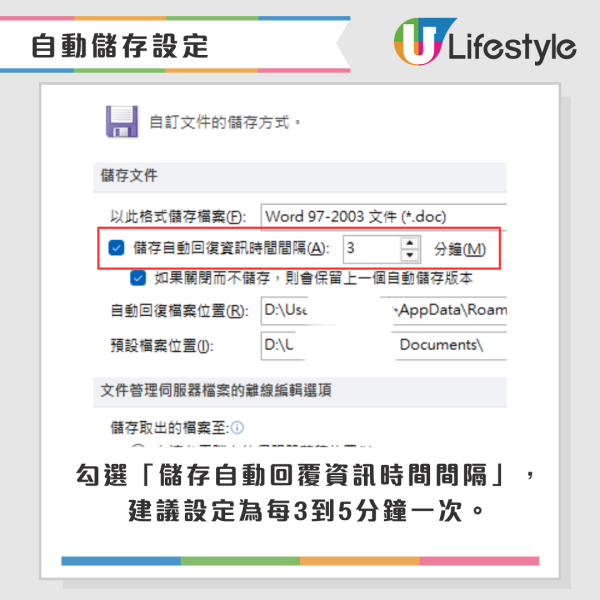
- 點選左上角的「檔案」,再點選左側「選項」。
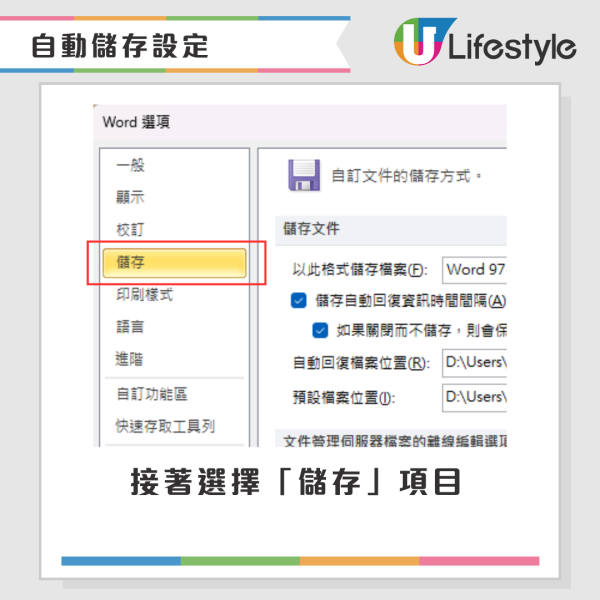
- 接著選擇「儲存」項目。
- 勾選「儲存自動回覆資訊時間間隔」,建議設定為每3到5分鐘一次。
- 設定完成後按「確定」,Word就會定期自動儲存你的文件。
2. 想找回剛剛寫的?用這步驟開啟最近版本
電腦突然當機,重新開機後想看看Word是否有幫你留下臨時版本,可以試試以下方式:

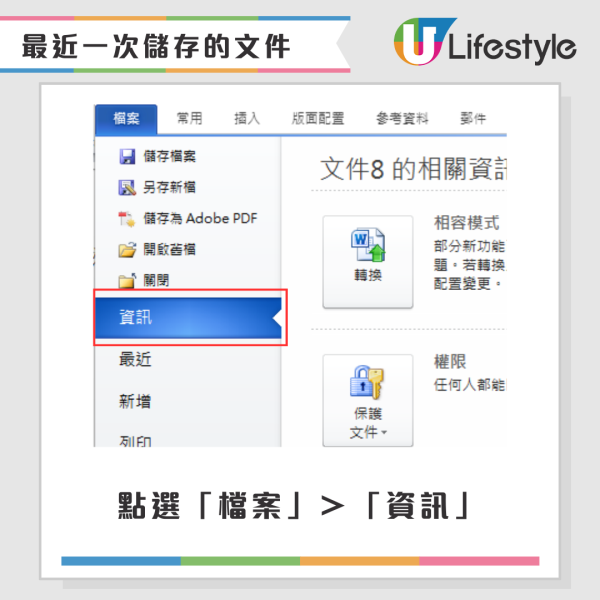
- 點選「檔案」>「資訊」。
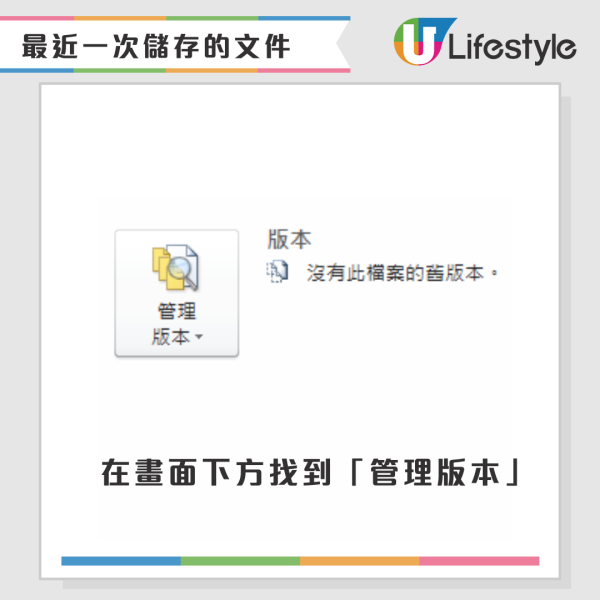
- 在畫面下方找到「管理版本」。
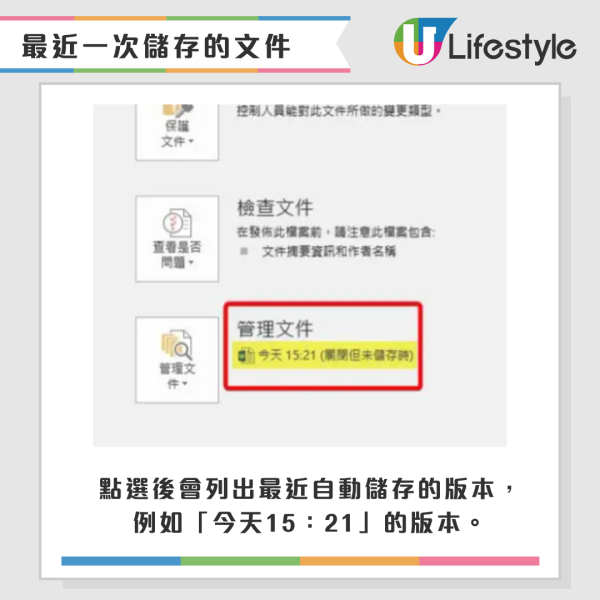
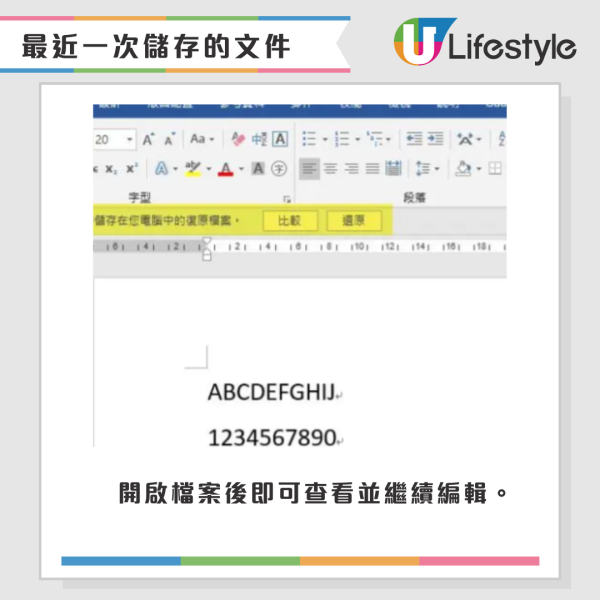
- 點選後會列出最近自動儲存的版本,例如「今天下午6:00」的版本。
- 開啟檔案後即可查看並繼續編輯。
3. 完全沒存檔也能救 其實還有「未儲存文件」備份
若你從頭到尾都沒按過儲存鍵,Word仍可能有備份檔案可供復原。這時可以透過以下方法找回:

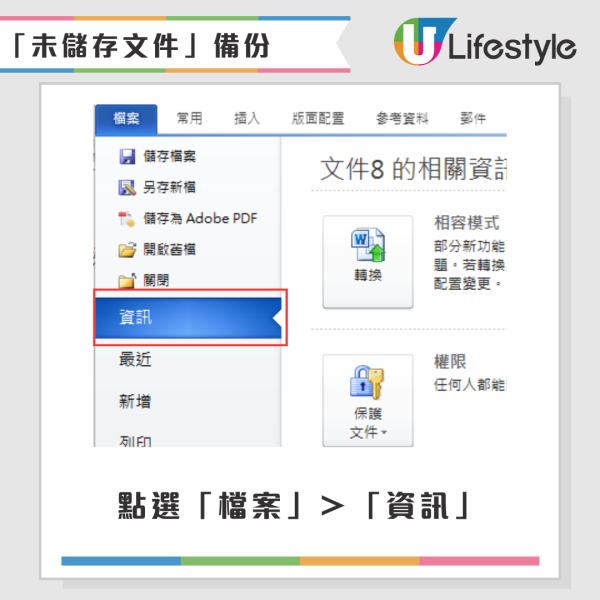
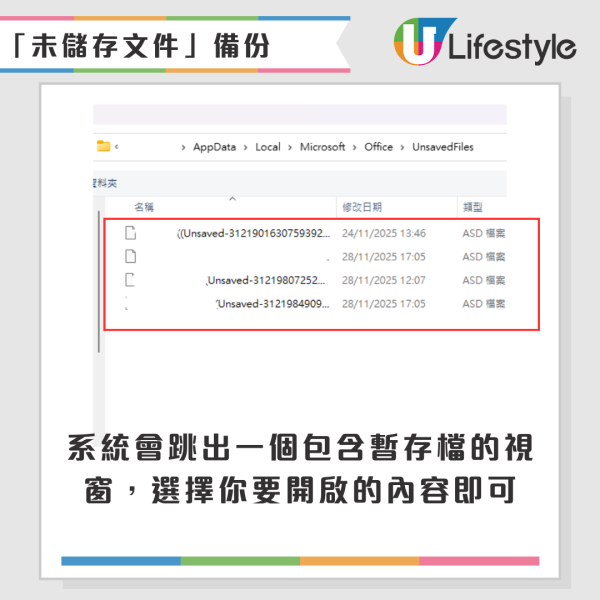
- 點選「檔案」>「資訊」。
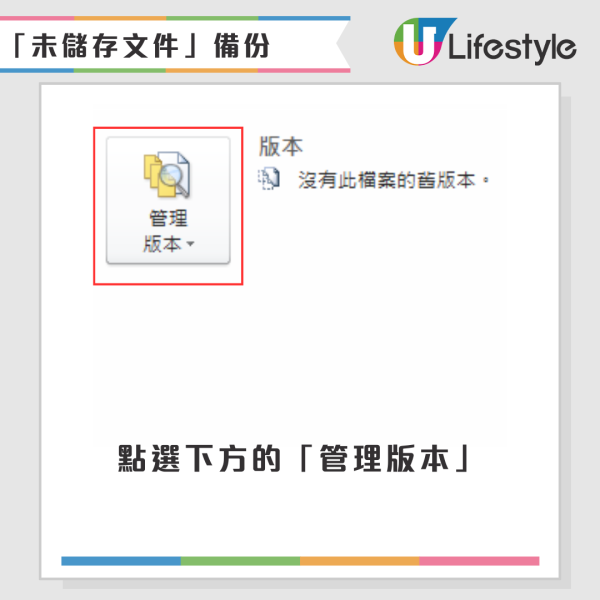
- 點選下方的「管理版本」。
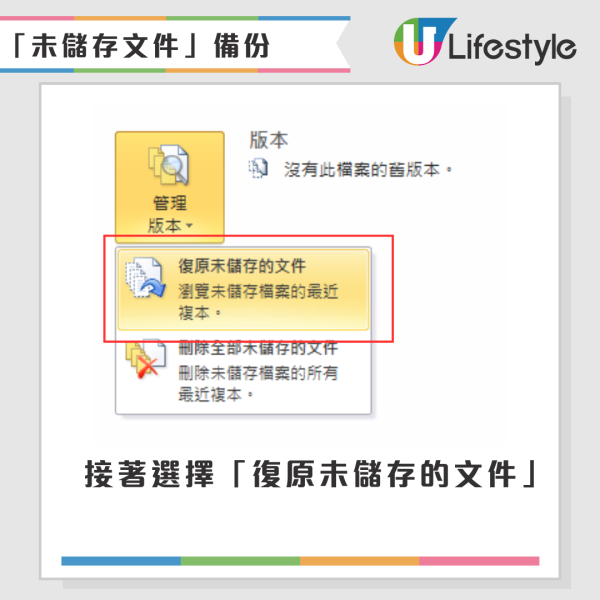
- 接著選擇「復原未儲存的文件」。
- 系統會跳出一個包含暫存檔的視窗,選擇你要開啟的內容即可。
資料及圖片來源:Microsoft官網、unsplash
iPhone電量狂跌?5個「隱藏功能」默默燒電!Apple官方教你一鍵關閉設定續航力翻倍
許多 iPhone用戶常抱怨電池撐不到一天就得充電,但你知道嗎?其實有些「預設開啟」的功能正默默吃掉你的電量!根據 Apple 官方支援文件與專業技術人員的建議,只要關閉這些隱藏設定,多數用戶可延長電池續航力高達 50%!本文將為你揭開這些耗電元兇,讓你的 iPhone 徹底變身「長命機」。

港生活人氣本地熱話

↓【送禮】七海健絡康復草天然減痛膏500支↓

↓【萬聖節驚喜🎃】Home.焙小日子免費DIY蛋糕體驗✨ ↓

 U GO 本週好去處