



電腦Lag機慢到想砸爛?免裝外置App一鍵釋放Windows C槽空間 實測成功清理50GB!
Windows C槽沒空間,不但讓令電腦執行速度變慢,甚至有可能連開Google都有卡網情況出現!想清理c槽但又不想使用第三方工具進行進階操作,只要跟着以下步驟,便能徹底移除C槽中的隱藏垃圾,YouTuber更實測可釋放高達50 GB儲存空間,讓電腦重獲新生!
電腦c槽空間不足怎麼辦?
c槽容量不足怎麼辦?
相信大家也試過Windows C槽空間不足的窘境,不但會導致電腦執行緩慢,更有可能影響上網體驗,開Google都會有卡頓的情況!以下教大家一系列高效、安全的清理c槽方法,適用於Windows 10和11,且無需第三方應用下,實測釋放可高達50 GB儲存空間!
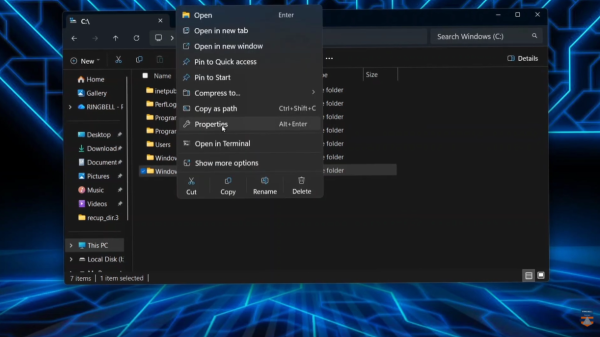
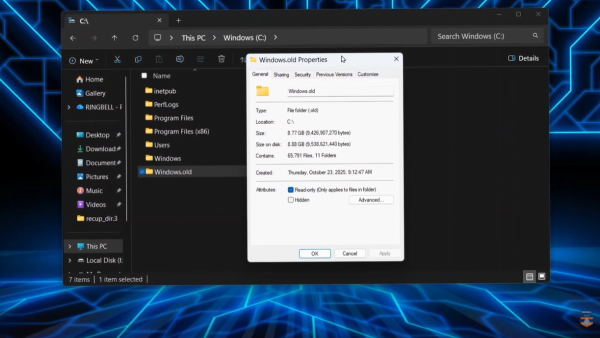
清理c槽步驟一︰徹底移除舊版Windows安裝檔
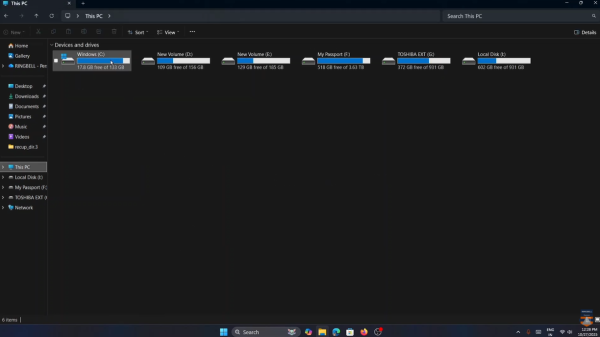
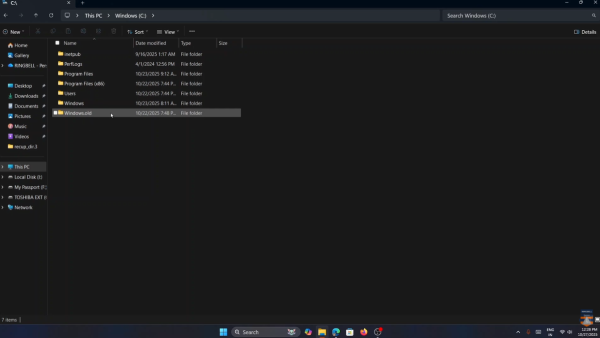
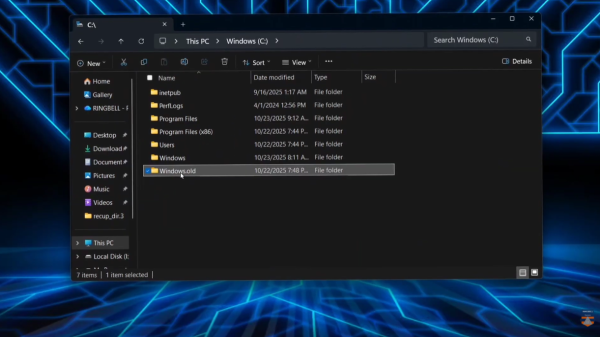
不少用戶升級Windows後,系統會自動保留一個名為「Windows.old」的舊版本資料夾,以備回溯之需。然而,這個資料夾往往佔用超過20 GB的龐大空間,也是導致Windows C槽爆滿的頭號元兇。
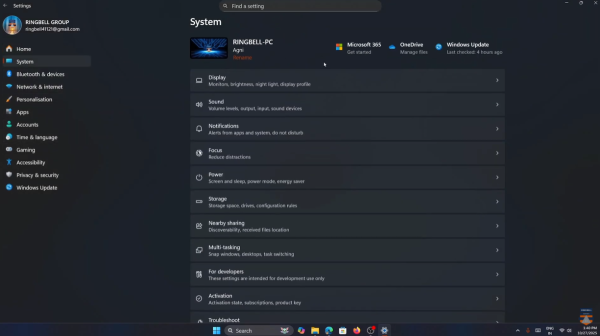
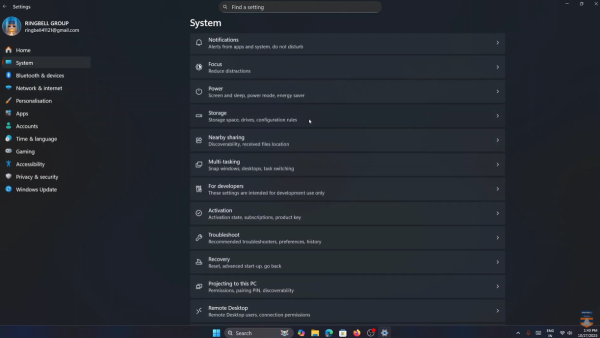
清理c槽空間高效清理方法
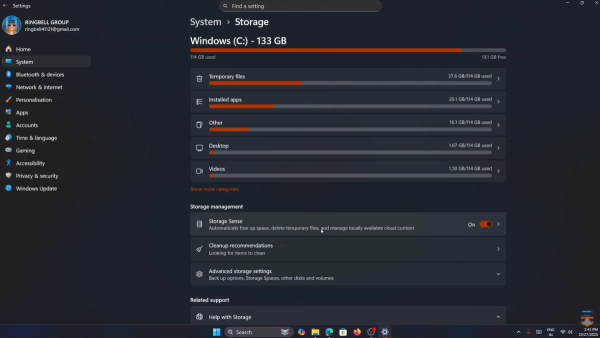
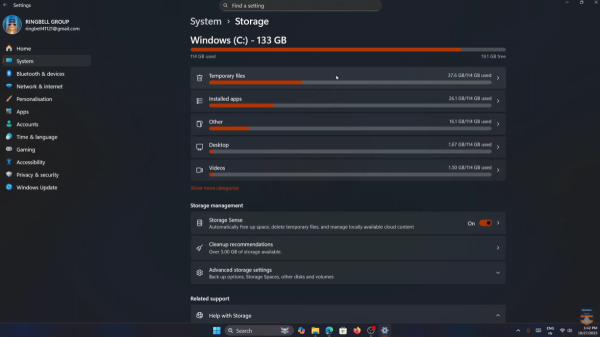
- 進入「開始」>「設定 Setting」>「系統 System」>「儲存空間 Storage」
- 等待系統分析完成後,點擊「暫存檔案 Temporary files」
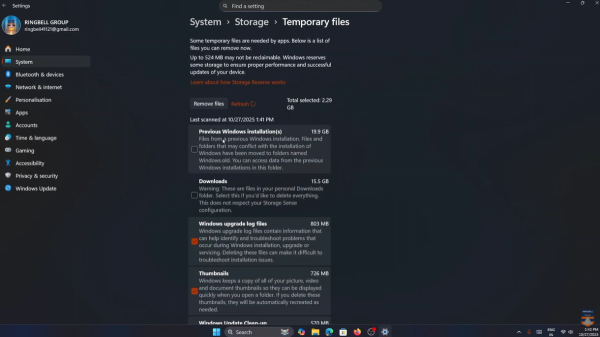
- 勾選「先前Windows安裝 Previous Windows installation(s)」、「Windows Update記錄檔 Windows upgrade log files」及「Windows更新清理 Windows Update Clean-up」等(如上圖)
- 點擊「移除檔案 Remove files」後「繼續 Continuous」
清理c槽步驟二︰清除系統更新暫存及應用程式舊資料
不系系統檔案和應用程式暫存並非透過一般介面清理,因此需要利用Windows內建的「執行 Run」指令進行深度清理。
SoftwareDistribution資料夾清理︰系統更新暫存
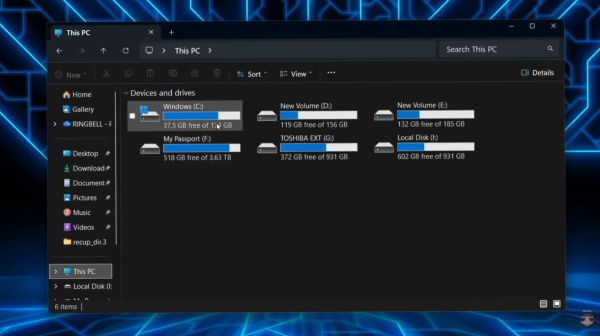
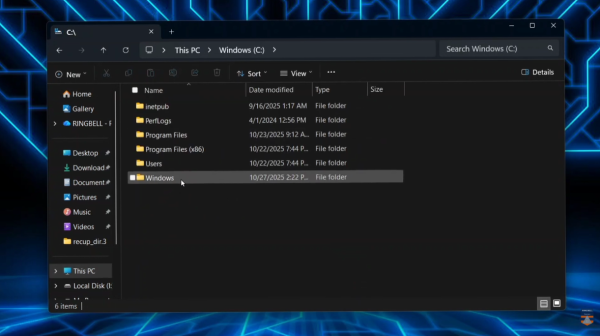
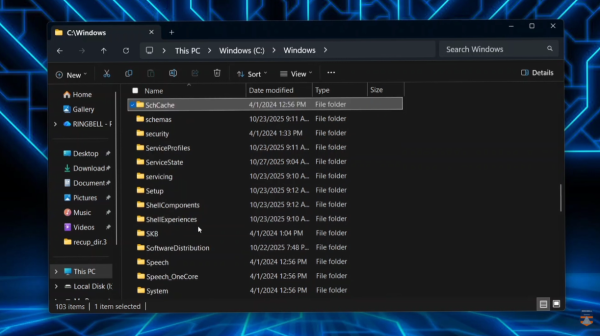
- 前往Windows C槽 > Windows資料夾
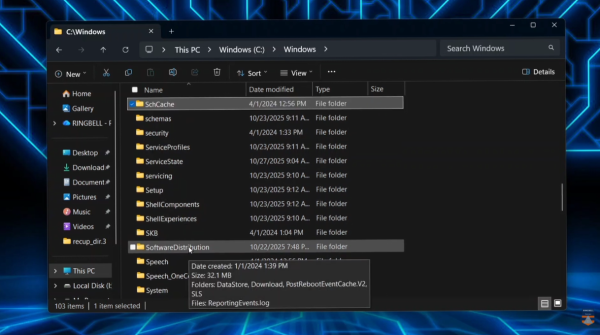
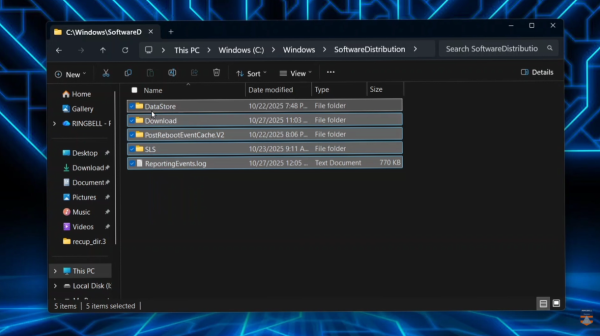
- 尋找「SchCache」並刪除「SoftwareDistribution」資料夾
這個資料夾儲存了所有Windows更新和應用程式安裝的暫存細節,刪除後可釋放空間,同時不影響系統運作。
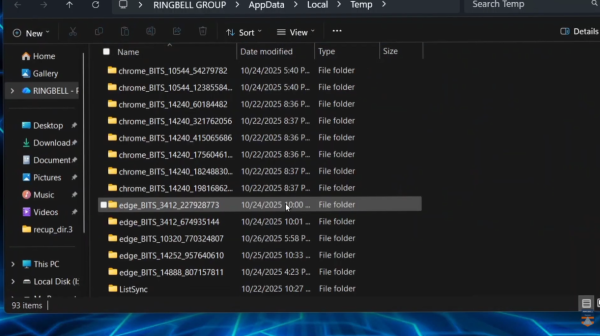
刪除用戶暫存檔Temporary Files
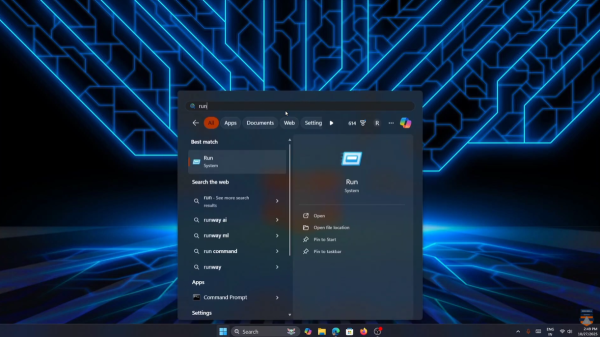
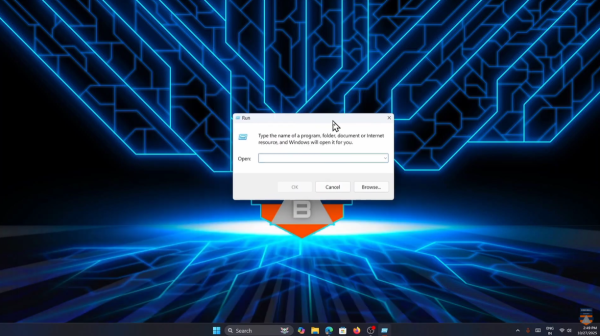
- 按Win + R鍵開啟「執行 Run」
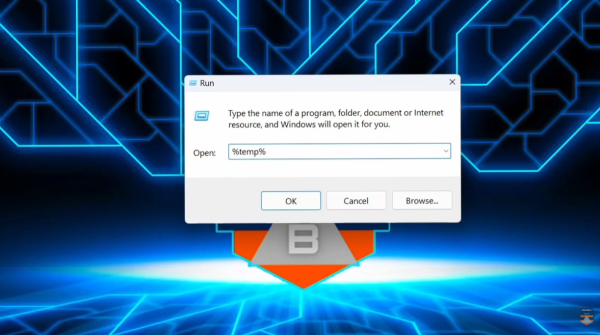
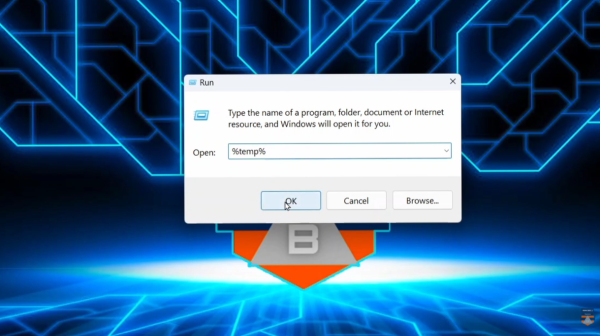
- 輸入「%temp%」後按「確定」
- 選取資料夾內所有檔案並刪除(部分使用中的檔案可選擇略過)
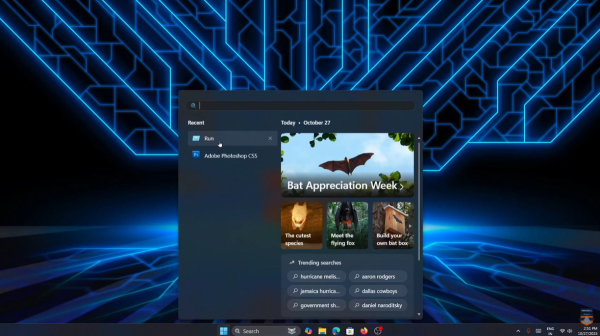
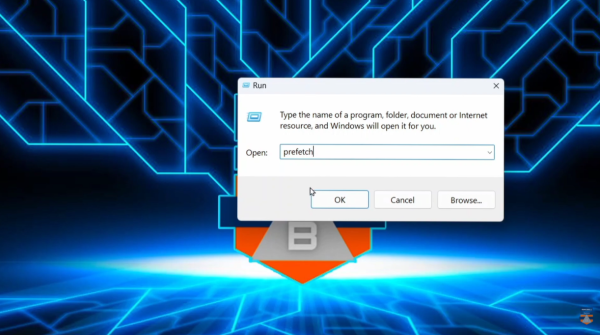
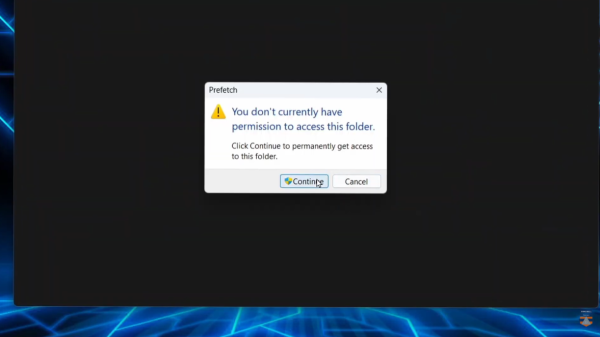
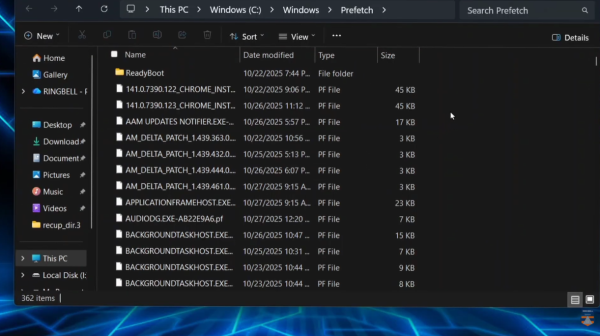
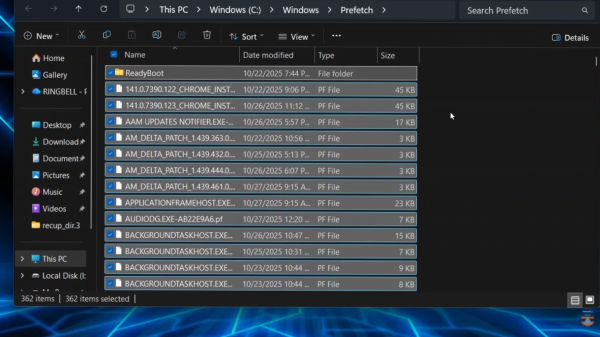
清理預讀檔案Prefetch
- 再次按Win + R鍵開啟「執行」
- 輸入「prefetch」後按「確定」
- 選取所有檔案並刪除
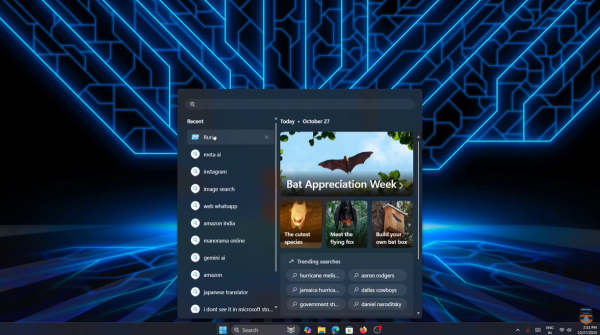
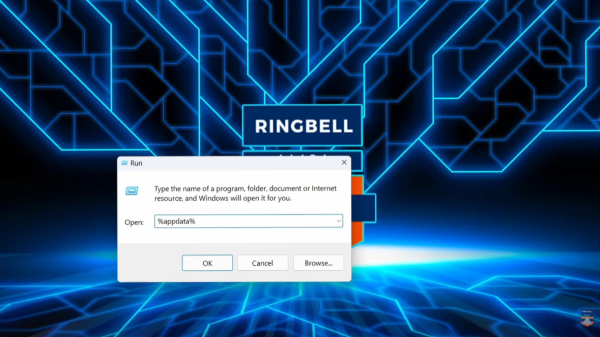
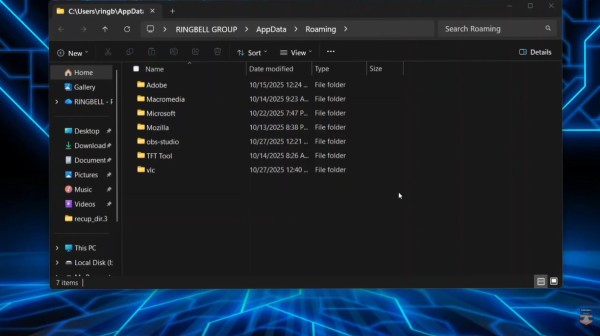
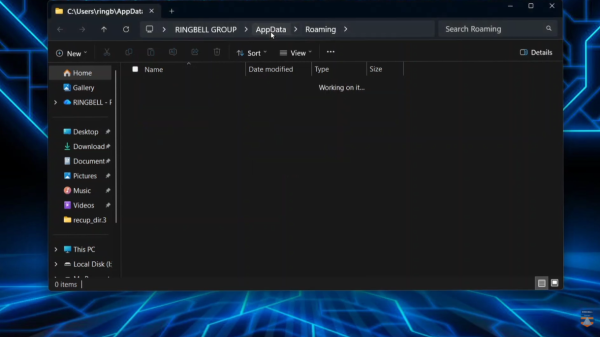
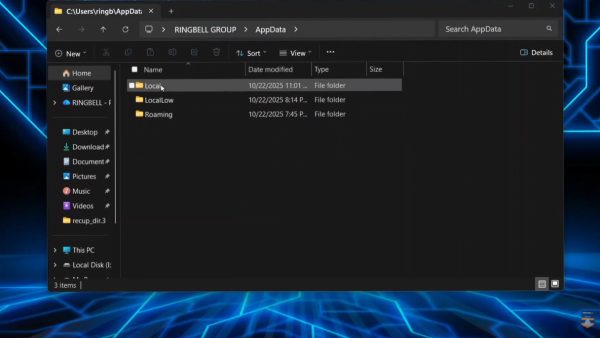
深度清理AppData本地暫存
- 再次按Win + R鍵開啟「執行」
- 輸入「%appdata%」後按「Enter」
- 返回至上一層「AppData」資料夾,然後進入「Local」資料夾
- 進入「Temp」資料夾再次清除殘餘檔案
這個資料夾內含大量已移除或不再使用的應用程式殘留資料夾,找到並刪除它們。
清理c槽步驟三︰使用「磁碟清理」徹底移除系統還原點
「系統還原點 System Restore Points」雖然是電腦的保險機制,但會佔用數 GB甚至數10 GB空間。
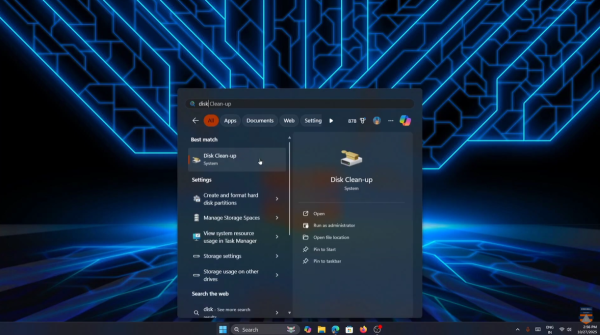
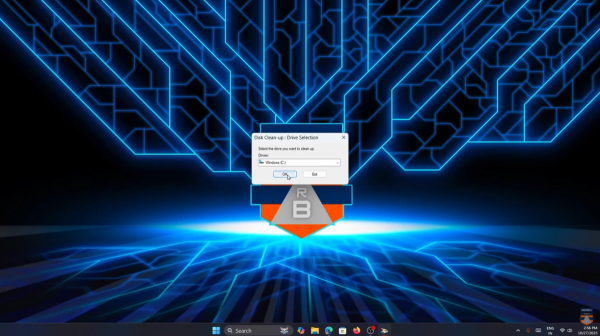
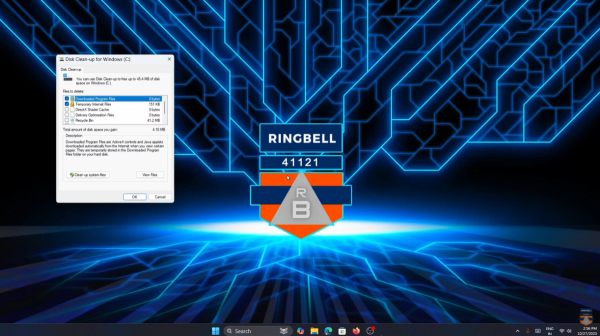


清理c槽空間高效清理方法
- 在「開始」選單輸入「磁碟清理 Disk Clean-up」並打開應用程式
- 選擇Windows C槽,點擊「確定」,然後點擊「清理系統檔案 Clean up system files」>選擇Windows C槽,點擊「確定」
- 切換到「更多選項 More Options」分頁
- 在「系統還原與陰影複製 System Restore and Shadow Copies」項目下,點擊「清理 Clean up」>「刪除 Delete」
- 切換到「磁碟清理 Disk Clean-up」分頁,點擊「確定」>「刪除 Delete」
C槽清理Q&A
1. 我無法直接刪除「Windows.old」資料夾,它要求權限,但之後又持續分析檔案,花費很長時間,但甚麼都沒發生。
正確做法︰從「設定」 > 「系統」 > 「儲存空間」 那裏進行清理。
2. 我在Windows C槽看不到「Windows.old」資料夾,但硬碟佔用的空間比平常多。
正確做法︰前往「系統設定」,然後到「系統儲存空間」,接著開啟「暫存檔案」,就會看到刪除它的選項了。
註︰以上資料只供參考,如有疑問請諮詢專業人士。
參考資料︰YouTube@RINGBELL
港生活人氣本地熱話

↓【😋請您食】人氣餐廳全新餐單 ↓
> 一步登記,免費試食豐富二人餐 <

↓【限時搶⚡】moonwell尊貴花膠食療系列養生燉湯↓
↓正宗原條花膠筒|滋陰養顏↓

 U GO 本週好去處